
Шесть разных способов просмотра фильмов онлайн на телевизоре
 Pixabay
Смотреть фильмы онлайн на большом экране телевизора всегда приятнее, чем на дисплее монитора. Это можно делать, даже если ваш телевизор не Smart и не подключен к интернету – делимся разными вариантами.
Неважно, есть ли у вас Smart TV и вообще, подключен ли телевизор к интернету - всегда можно найти способ смотреть фильмы и видео на большом экране. Собрали шесть самых популярных.
Подключаем к компьютеру или ноутбуку
Телевизор можно подключить как второй монитор к системному блоку или ноутбуку. Проще всего это сделать, используя кабель HDMI (конечно, если у вас не допотопный бабушкин телевизор с "тюльпанами"). После подключения видеоконтент с компьютера можно будет воспроизводить на телевизоре с помощью компьютерного же софта. Например, нажмите правой клавишей мыши на видеофайл и найдите "Воспроизвести на…".
Подключаем к планшету или смартфону проводом
Все больше контента мы смотрим с мобильных гаджетов. Их тоже можно подключить к телевизору с помощью HDMI. На некоторых планшетах уже есть полноценный разъем HDMI, но если его нет можно купить переходник microUSB-HDMI. Управлять изображением вы, естественно, сможете с планшета.
Беспроводное подключение к гаджетам
Конечно, подключаться можно и без проводов. Практически любая современная модель телевизора (даже бюджетная) сегодня имеет модуль Wi-Fi. Если его нет, приобретите его дополнительно - полезная штука. Итак, как подключить планшет к телевизору через Wi-Fi?
- Заходим в настройки гаджета, раздел "Беспроводные сети", находим там пункт Wi-Fi Direct, включаем опцию (ставим галочку).
- То же делаем и на телевизоре (как правило, путь "Сеть - Wi-Fi Direct").
- Спариваем два устройства и наслаждаемся.
Используем возможности Smart TV
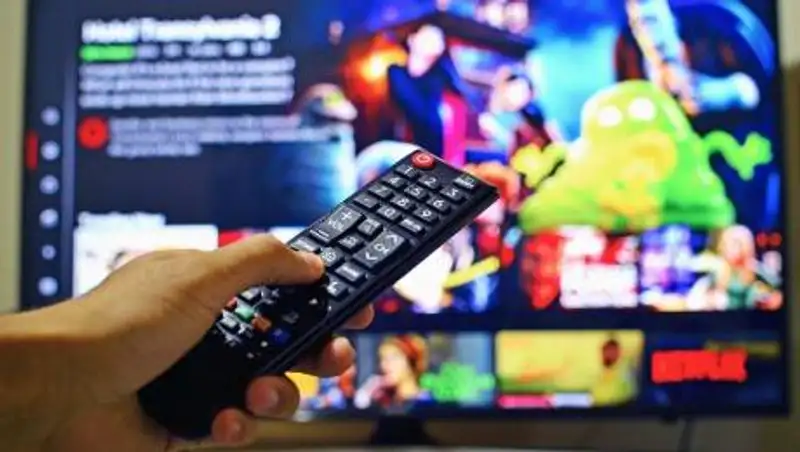
Не можем обойти вниманием самый банальный способ смотреть фильмы на телевизоре напрямую. И не только фильмы - с помощью Smart TV можно просматривать видео на YouTube и других ресурсах, находить телевизионные программы (причем не пиратские копии передач, а качественный контент в приложениях самих телеканалов).
- Если вы хотите смотреть фильмы, проще всего оформить подписку в одном из онлайн-кинотеатров. В них же есть и бесплатное кино - например, советская классика.
- Чтобы смотреть видео с известных ресурсов, поищите их в предустановленных приложениях. По крайней мере YouTube там должен быть.
- Чтобы смотреть телепередачи не по расписанию, зайдите в "магазин приложений" и найдите дополнение нужного канала. Установите его - внутри будут разные вкладки с передачами.
Используем ТВ-приставку
Приставки для телевизоров во многом повторяют функционал Smart TV, но их возможности шире, а управление - проще. Самый наглядный пример - это приставка Apple TV. Подсоединив ее к телевизору, вы получаете доступ к своим фильмам и фотографиям в iTunes и iCloud. Можно даже в игры поиграть, если подключить к приставке пару геймпадов.
Разумеется, Apple TV работает в рамках экосистемы Apple строго с лицензионным контентом. А вот приставки на Android традиционно дают большую свободу действий. Вы можете просматривать не только фильмы, но и любые видео на сайтах и контент из приложений Android из Play Market. По сути возможности те же, что и у самих мобильных устройств на Android. А еще к таким приставкам можно купить клавиатуру, чтобы быстрее набирать тексты.
Используем IPTV
Фильмы выходят не так часто, а вот программы на телеканалах идут непрерывно. Через общую антенну их может быть не так много, но их легко найти с помощью IPTV (Internet Protocol Television - телевидение по протоколу интернета). Это то же цифровое телевидение, но без всяких тарелок и кабельного - передача информации проходит по тому же каналу, что и интернет.
Подключиться к IPTV можно как с помощью компьютера (а затем транслировать сигнал на ТВ), так и через ТВ-приставку. Конечно, есть и бесплатные ресурсы (скорее всего, минимальный пакет каналов будет включен в ваш тариф провайдером), но больше возможностей даст подключение платной подписки с оптимальным набором каналов.